
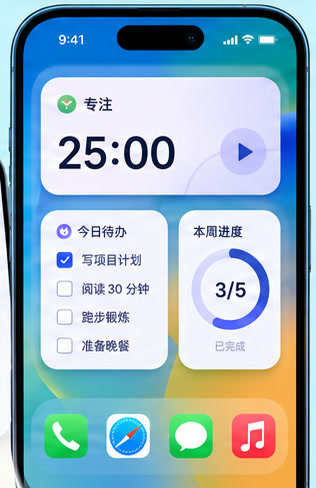
可以这样开始
- 描述想法
说出想看的内容、样式、尺寸和操作。
- 准备实例
在支持小组件的作品中准备需要的内容。
- 添加到主屏幕
在 iPhone 系统小组件列表中选择 GLint 和对应实例。
- 继续调整
根据实际使用调整内容、外观和布局。
先想清楚,一眼需要看到什么
小组件适合快速查看状态,或完成一个明确的小操作。你可以从“看剩余专注时间”“查看今日待办”“给一个习惯打卡”这样的用途开始。
把想显示的内容、风格、希望支持的尺寸和操作一起告诉 AI。不同作品的展示和交互可以不同,不是每件作品都支持全部动作或全部尺寸。页面里的图片用于展示创作灵感,不代表每个样式都是预装内容。
先在 GLint 准备,再添加到主屏幕
制作支持小组件的作品后,在作品相关的小组件入口准备需要的实例和内容。随后回到 iPhone 主屏幕,长按进入编辑,打开系统的小组件选择界面并找到 GLint。
选择需要的尺寸,再按系统指引选中已经准备的实例。之后可以调整位置,或回到 GLint 继续完善作品。准备和添加主屏小组件需要 iOS 18 或更新版本。
操作与刷新,跟随作品和 iOS 的规则
作品可以按实现提供打卡、切换状态等操作;有些动作也可能需要打开 App。是否可用取决于作品和系统支持。
小组件的刷新时机由 iOS 管理,不能把它当作一直运行的应用窗口。网络数据、长时间后台更新和点击结果应按具体作品体验,不承诺持续实时刷新。
组件、作品与数据各有用途
作品负责制作和管理小组件,主屏幕负责快速展示与操作。当前这里介绍的是主屏小组件。
如果作品涉及云记录、外部网络或设备能力,需要按该作品的实现和支持范围使用。为普通作品加入云数据,并不等同于每个小组件都已自动同步同一份数据。
常见问题
小组件和 App 的最低系统版本一样吗?
GLint App 支持 iOS 17;准备和放置主屏小组件需要 iOS 18 或更新版本。
小组件会一直实时刷新吗?
不会。刷新由 iOS 管理,具体显示和可用操作还取决于作品。
用自己的点子,开始创作。
在 iPhone 上和 AI 一起制作、体验和完善。
在 App Store 下载